توقف عن تصوير الشاشة: طريقة ذكية لحفظ الوصفات
تتراكم لقطات الشاشة وتضيع في هاتفك دون إمكانية للبحث. إليك كيفية حفظ الوصفات وتنظيمها بذكاء والتخلص من هذه العادة نهائيًا.
بقلم Ayoub Farid · · 3 دقائق للقراءة
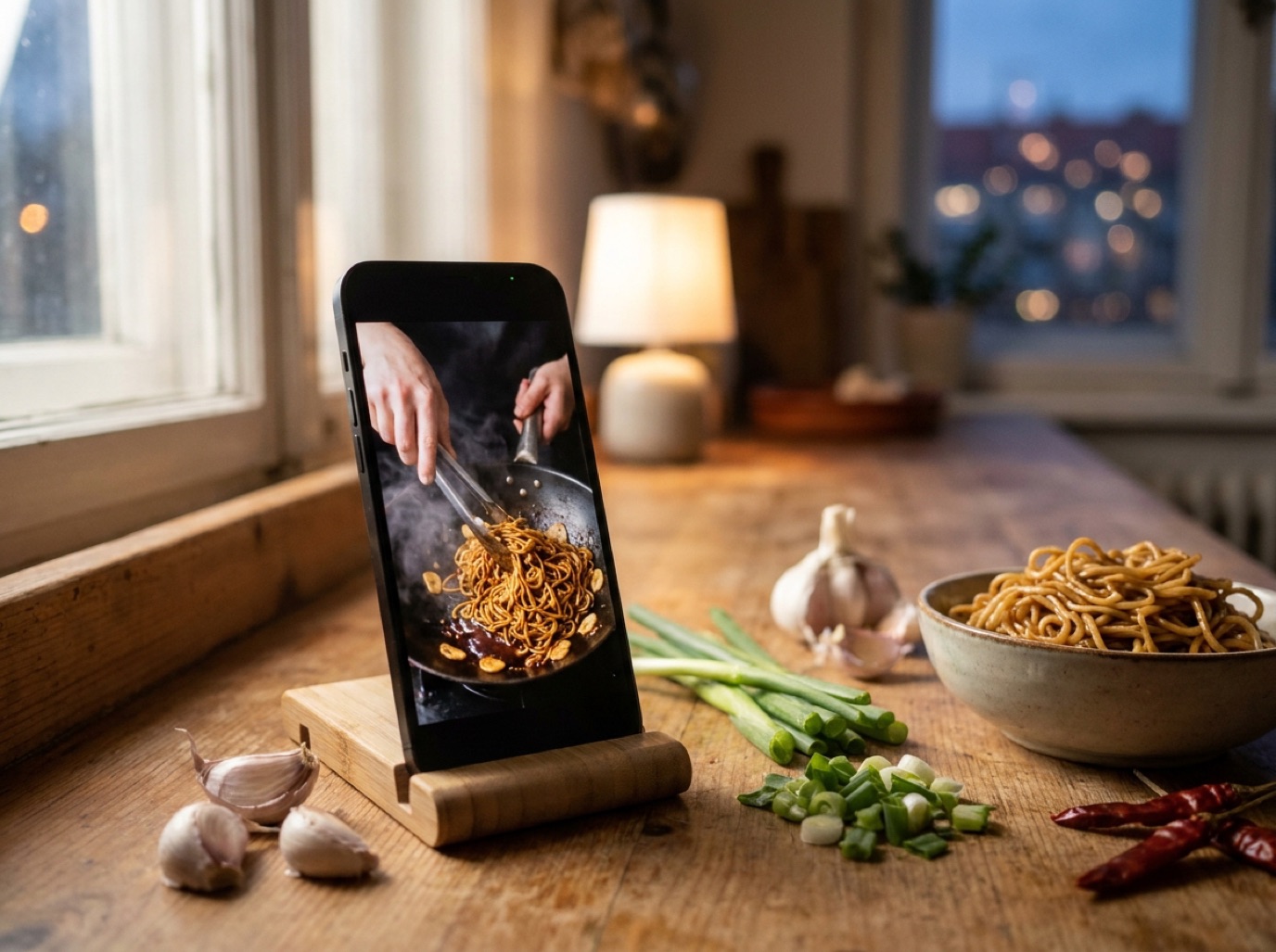
إذا كان ألبوم الكاميرا لديك يمتلئ بمئات من لقطات الشاشة للطبخ بين صور أطفالك وتذاكر وقوف السيارات، فلست وحدك. تصوير الشاشة هو أسرع طريقة "لحفظ" شيء ما، ولكنه أبطأ طريقة للعثور عليه وطهيه لاحقًا.
لماذا تفشل لقطات الشاشة كنظام لتنظيم الوصفات؟
- غير قابلة للبحث: لا يمكنك ببساطة كتابة "حمص" والبحث داخل 300 صورة.
- مجزأة وناقصة: تجد قائمة المكونات في صورة، وطريقة التحضير موزعة على لقطتين أخريين.
- غير عملية للطهي: لا يمكنك تعديل كميات الحصص أو شطب المكونات أثناء الإعداد.
- فوضى وتراكم: تبتلع مساحة التخزين وتدفن صورك العائلية وذكرياتك الحقيقية.
- مقطوعة عن المصدر: تغيب عنها الروابط الأصلية، فلا يمكنك الرجوع للموقع أو الفيديو للتأكد من التفاصيل.
كيف تنقذ وتفرز لقطات الشاشة المتراكمة لديك؟
- أنشئ ألبومًا جديدًا بعنوان "وصفات للفرز" وانقل إليه كل لقطات الشاشة المتعلقة بالطعام.
- اختر منها فقط الوصفات التي تنوي طهيها فعليًا خلال الشهر القادم.
- داخل تطبيق SmartChef AI، افتح المسح بالكاميرا (Camera Scan) ← اختر من الصور لتحويل كل لقطة إلى وصفة قابلة للتعديل تتضمن المقادير، وخطوات التحضير، والقيم الغذائية التقريبية.
- احفظها في مجموعتك الخاصة داخل التطبيق، ثم احذف لقطة الشاشة من هاتفك.
- احذف الباقي دون أي تردد؛ فالوصفة التي لم تطبخها منذ عام لن تطبخها أبدًا.
إذا كانت الوصفة مجزأة على عدة لقطات، امسح صورة المكونات وصورة الطريقة معًا وادمجهما. يمكنك الاطلاع على نصائح إضافية في تحويل صورة الوصفة إلى نص.
تخلص من هذه العادة: احفظ بنقرة واحدة بدلاً من لقطة الشاشة
الدافع الأساسي لأخذ لقطة شاشة هو السرعة. استبدلها بطريقة بنفس السرعة والسهولة:
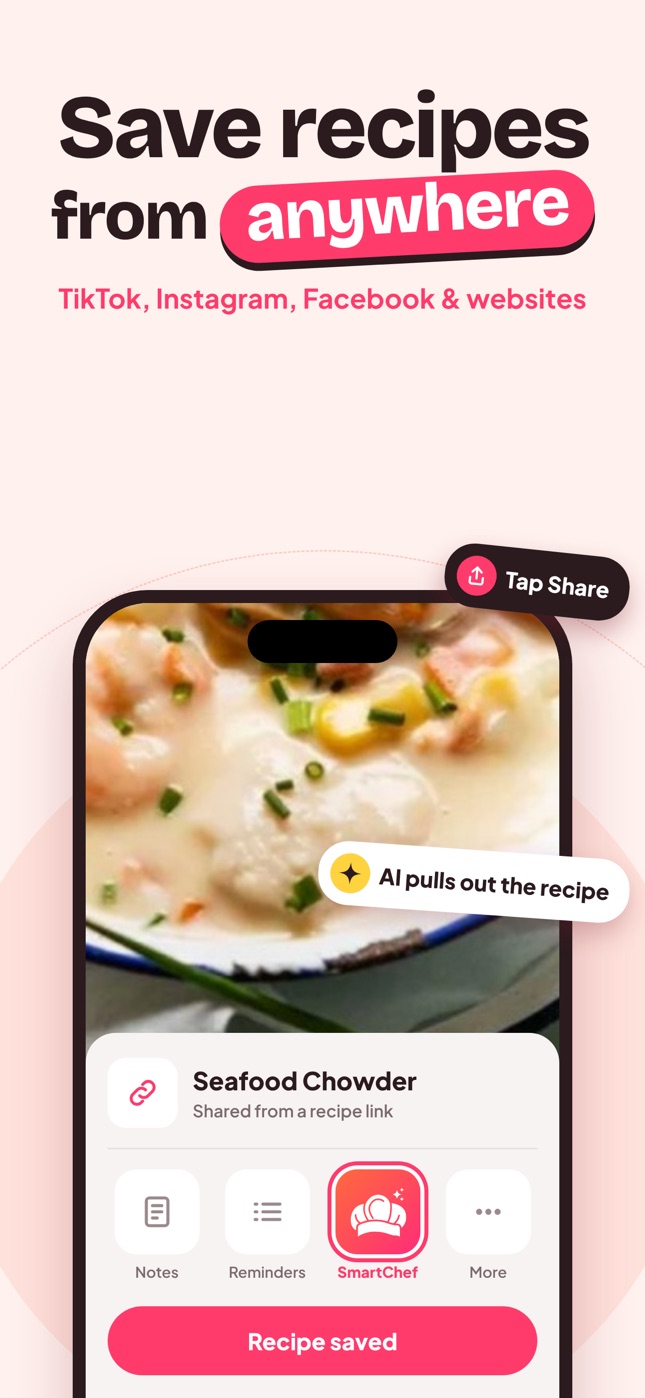
- من TikTok، أو Instagram، أو Facebook، أو أي موقع: اضغط على مشاركة (Share) ← واختر SmartChef AI. دليلك الشامل: TikTok، وInstagram.
- من كتاب الطبخ الورقي: استخدم ميزة المسح بالكاميرا.
ضع تطبيق SmartChef AI في مقدمة قائمة المشاركة على هاتفك لتتمكن من الحفظ بنقرة واحدة.
المزايا والفوائد التي ستحصل عليها
- بحث فوري وسهل بالاسم أو بأي مكون من المكونات.
- إمكانية زيادة أو تقليل عدد الحصص وحساب المقادير تلقائيًا.
- معلومات وقيم غذائية تقديرية لكل وجبة.
- مجموعات منظمة ومخصصة تتماشى مع طريقتك في الطهي.
- ألبوم صور نظيف وخالٍ من الفوضى مخصص لذكرياتك فقط.
جلسة تنظيف سريعة لمدة 20 دقيقة
- افتح تطبيق الصور (Photos) وابحث عن كلمة "وصفة" أو تصفح مجلد لقطات الشاشة.
- حدد جميع لقطات الشاشة المتعلقة بالطبخ وانقلها إلى ألبوم واحد.
- اضبط مؤقتًا لمدة 20 دقيقة.
- تصفح الألبوم بتركيز: انقل الوصفات التي تحب طهيها قريبًا عبر تطبيق وصفات متخصص، واحذف ما تبقى.
- كرر هذا الإجراء مرة أسبوعيًا حتى يفرغ الألبوم بالكامل.
يكتشف أغلب الناس أن نسبة صغيرة جدًا من الصور المحفوظة هي ما يرغبون فعلًا في استخدامه، والتخلص من الباقي يمنحك شعورًا رائعًا بالترتيب.
متى يكون الاحتفاظ بلقطة الشاشة مفيدًا؟
هناك حالات استثنائية تستحق الاحتفاظ بالصورة الأصلية: وصفة عائلية مكتوبة بخط يد الجدة، أو قصاصة من مجلة قديمة لم تعد متوفرة، أو صورة طبق مميز تود محاكاة شكله. امسح هذه الوصفات ضوئيًا داخل التطبيق مع إبقاء الصورة الأصلية في ألبوم تذكاري مخصص.
الأسئلة الشائعة
هل يمكنني تحويل لقطات شاشة الوصفات إلى نصوص قابلة للتعديل؟
نعم، يعمل ماسح الوصفات المدمج بتقنيات الذكاء الاصطناعي على قراءة الصورة وتحويلها مباشرة إلى وصفة متكاملة يمكنك تعديل مكوناتها وخطواتها.
كيف أتعامل مع لقطات الشاشة لوصفات بلغات أخرى؟
يمكن لميزة المسح الذكي قراءة مختلف اللغات بسهولة. يمكنك ترجمة المقادير أو الاستعانة بميزة Cook AI كـ طاهٍ بالذكاء الاصطناعي لشرح المصطلحات غير المألوفة وبدائلها.
هل من الضروري الاحتفاظ بلقطات الشاشة بعد استيرادها للتطبيق؟
في الغالب لا. يُفضل حذفها لتوفير مساحة التخزين وتنظيم هاتفك، مع الاحتفاظ فقط بالصور ذات القيمة العاطفية كالوصفات المكتوبة بخط اليد.
احفظها بلمسة واحدة
كل وصفاتك المفضلة في مطبخ ذكي واحد
يحفظ SmartChef AI الوصفات من TikTok وInstagram وأي موقع، ويمسح كتب الطبخ والوصفات المكتوبة بخط اليد، ويجيب عن أسئلتك مع طاهٍ بالذكاء الاصطناعي. مجاني على iPhone وiPad.
تنزيل منApp Store